 frikilabs
Mirilla digital y timbre con cámara en Home Assistant, en local (novatos)
🔵 Fuente oficial · leída en octubre de 2026
Quieres ver quién llama sin abrir la puerta y que te llegue un aviso al móvil. Puedes hacerlo con una mirilla digital (una cámara en el agujero de la mirilla) o con un timbre con cámara. Primero se monta y luego se conecta a Home Assistant, sin depender de la nube.
Vídeo
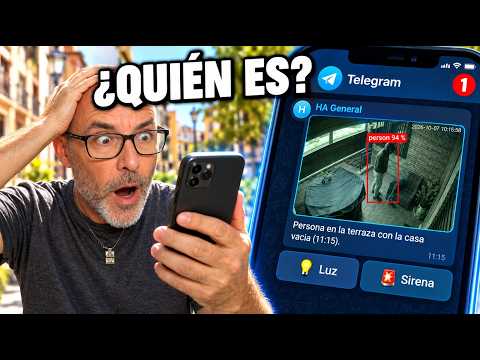
Vídeo de Luis del Valle · Salí de casa y Frigate me mandó ESTO a Telegram · Ver en YouTube
Revisada:
Aún no lo he probado yo: esto sale de las fuentes citadas.
Según el fabricante y las fuentes ↓
Por qué pasa (diagnóstico)
- Mirilla o timbre: la mirilla digital va en el agujero que ya tiene tu puerta y suele ir a pila. El timbre con cámara va fuera, en la pared, a pila o con cable.
- Antes de comprar: busca tu modelo en la documentación oficial de Home Assistant. Que diga «local» y que funcione sin cuenta en la nube. Si solo funciona con la app del fabricante, no lo podrás usar en local.
- Dos vías locales documentadas: cámaras y timbres con integración propia (por ejemplo, la de Reolink tiene un apartado de timbres) y cámaras compatibles con ONVIF, un estándar para ver la imagen en tu red.
- En comunidad de vecinos: la cámara no debe grabar el rellano ni la calle más de lo necesario. Pregunta antes de instalar si la zona es común.
- Semáforo de privacidad. Sin fuente por marca, no damos color. Criterio: 🟢 todo en local; 🟡 local, pero pide cuenta en la nube para el alta; 🔴 solo por nube. Cómo lo hacemos.
Solución paso a paso
- Parte 1 · Instalación física. Primero conéctalo a la wifi o al cable y pruébalo en la mesa. Así no montas algo que no funciona.
- Mirilla: desenrosca la mirilla vieja desde dentro. Mide el agujero y el grosor de la puerta y compáralos con el manual. Mete la pieza de la cámara por fuera y fíjala con la pieza de dentro.
- Timbre: ponlo a la altura que diga el manual, cerca de la puerta. Si va con cable y no sabes de electricidad, que lo conecte un profesional con la luz cortada.
- Carga la pila del todo antes de montarlo. Comprueba que la wifi llega bien a la puerta.
- Parte 2 · En Home Assistant. Ve a Ajustes → Dispositivos y servicios → Añadir integración y busca la integración de tu marca, o «ONVIF».
- Pon la IP, el usuario y la contraseña de la cámara. Cambia la contraseña de fábrica por una larga y única.
- Aparece una entidad de cámara. Los timbres compatibles suelen traer además el evento de «han llamado».
- Primer aviso: Ajustes → Automatizaciones → Crear. Cuando llamen al timbre, envía una notificación al móvil con la app de Home Assistant.
- Seguridad: no abras puertos del router para la cámara. Para verla fuera de casa usa un acceso remoto seguro y mira la ficha de cámara wifi segura.
Requisitos
- Mirilla digital o timbre con cámara compatible con Home Assistant en local
- Buena wifi (o cable) en la puerta
- Home Assistant
- App de Home Assistant en el móvil
Compatibilidad
- Según modelo: compruébalo en la documentación oficial de Home Assistant
Verificación
Documentado: resumen de las fuentes oficiales citadas (leídas el 25-oct-2026). No lo hemos probado aún en nuestro laboratorio, por eso no está marcado VERIFICADO.
Fuentes
- Home Assistant — Integración Reolink (cámaras y timbres) (en inglés)
- Home Assistant — Integración ONVIF (en inglés)
- Home Assistant — Cámaras (en inglés)
- Home Assistant — Eventos (pulsación del timbre) (en inglés)
- Home Assistant — App del móvil y notificaciones (en inglés)
Relacionado
- Cámara wifi en casa o vigilabebés: cómo evitar que alguien de fuera la veaCómo usar una cámara wifi sin riesgos.
- Acceso remoto a Home Assistant sin abrir puertosPara ver la cámara fuera de casa sin abrir puertos.
- Separa los aparatos inteligentes: red de invitados o red IoT en tu routerPara poner la cámara en una red wifi aparte.
Guías relacionadas
- Cerradura inteligente con Home Assistant en local (guía para novatos)
- Sensor de puerta y ventana con Home Assistant: pegar, emparejar y primer aviso (novatos)
- Sensor de presencia con Home Assistant: dónde ponerlo y cómo integrarlo (novatos)
- Domótica desde cero: qué comprar primero y en qué orden (novatos)
- Enchufe inteligente: tu primera automatización en 10 minutos (novatos)
- Interruptor de la luz inteligente con Shelly: con neutro, sin neutro y conmutadas (novatos)
Más guías de Home Assistant.
¿Quieres enterarte cuando salgan fichas nuevas? Estamos en Telegram.
¿Te ha servido? · Reportar un error